Kontrollieren Sie, wer in Assistant Cortex hineinkommt — und was genau er dort tun darf
Die Benutzerverwaltung ist der eingebaute Admin-Bereich für Konten und Berechtigungen: Benutzer anlegen und bearbeiten und jeden in eine oder mehrere Gruppen aufnehmen, die Modelle, Anwendungen, Agenten-Fähigkeiten, ACL-Berechtigungen, Nutzungskontingente und ein Sitzungs-Timeout gewähren.
Sie ist Teil der Plattform — kein separates Identitätsprodukt, das aufgesetzt oder lizenziert werden müsste.
Zwei Objekte, ein Berechtigungsmodell
1. Konto anlegen
Benutzername, Name, eine oder mehrere E-Mail-Adressen und Telefonnummern, ein Startpasswort. Speichern ist blockiert, bis das Konto mindestens einer Gruppe angehört.
2. In eine Gruppe aufnehmen
Jedes Konto gehört zu einer oder mehreren Gruppen. Gruppen — nicht einzelne Benutzer — sind der Ort, an dem Zugriff tatsächlich konfiguriert wird.
3. Berechtigungen addieren sich
Ein Benutzer in zwei Gruppen erhält die Vereinigungsmenge dessen, was jede Gruppe erlaubt — Modelle, Anwendungen, Agenten-Fähigkeiten, ACL-Berechtigungen und Kontingent, alles zugleich.
Jedes Konto, auf einem Bildschirm
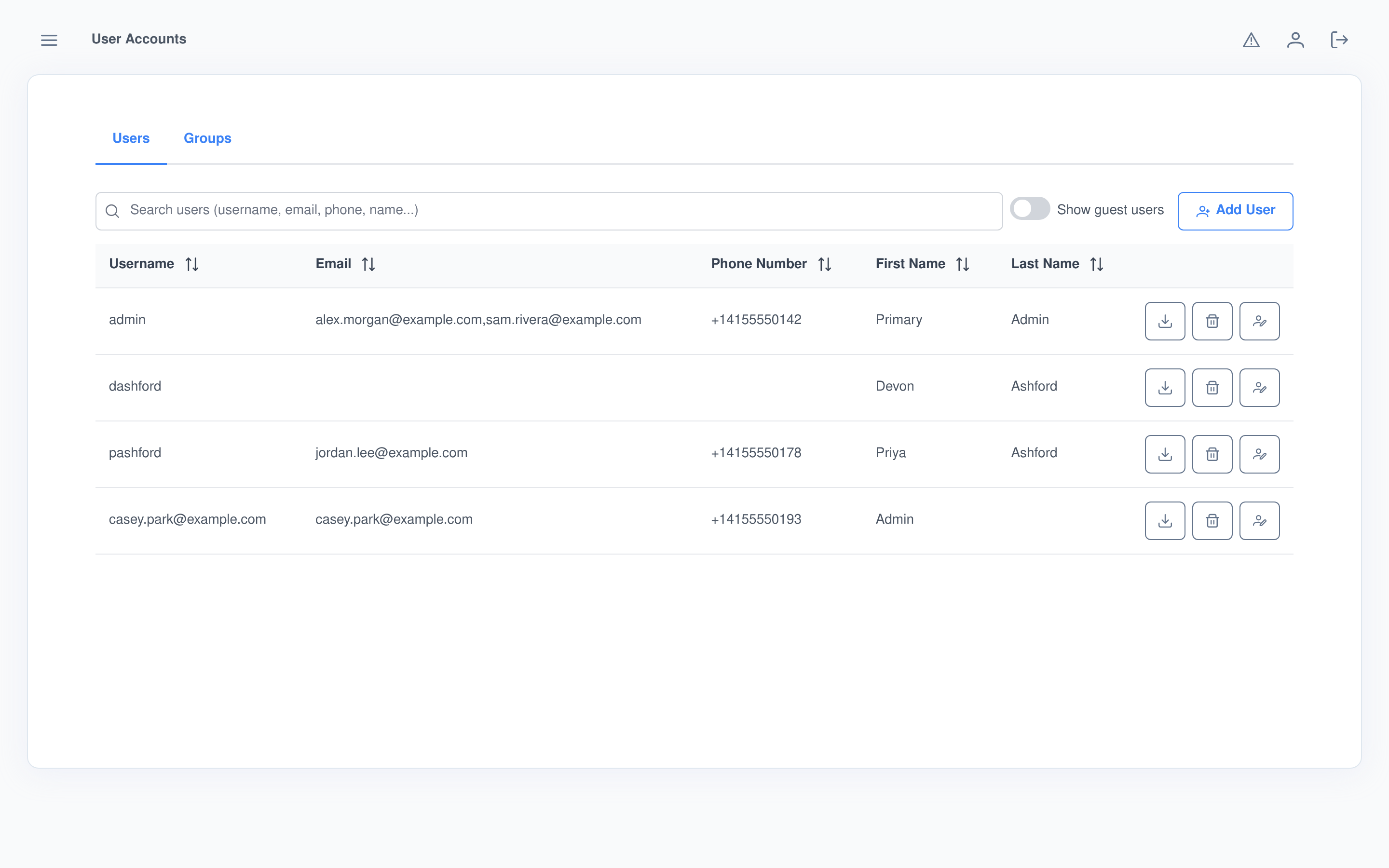
Der Benutzer-Tab listet jedes Konto mit einer Live-Suche über Benutzername, E-Mail, Telefon und Name — und einem Schalter, um Gastkonten ein- oder auszublenden: die, die Self-Service-Abläufe wie öffentliche Registrierung oder eine Meeting-Link-Buchung automatisch anlegen, standardmäßig ausgeblendet, damit die Arbeitsliste bei echten Mitarbeitern und Kunden bleibt.
Kontodetails
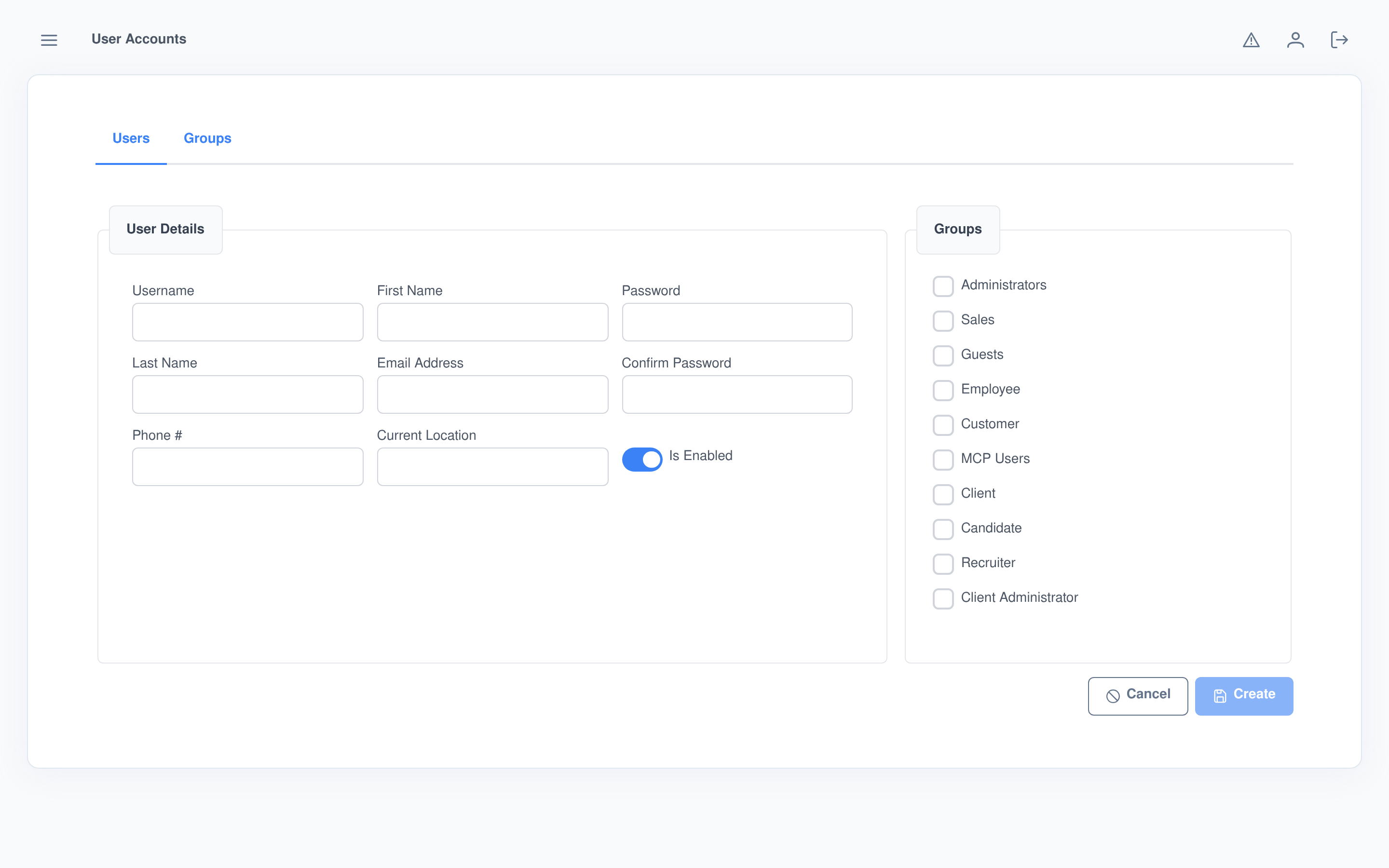
- Mehrere Kontakte. Ein Konto kann mehr als eine E-Mail-Adresse und Telefonnummer tragen, eingegeben als Chips.
- Aktivieren / deaktivieren. Ein Schalter nimmt ein Konto außer Betrieb, ohne es zu löschen.
- Aktueller Standort. Ein Freitextfeld direkt am Kontodatensatz.
Eingebaute Leitplanken
- Serverseitig erzwungene Passwörter. Mindestlänge und Bestätigungs-Abgleich laufen, bevor ein Passwort gespeichert wird — gehasht.
- Eindeutige Benutzernamen. Ein doppelter Benutzername wird beim Anlegen abgewiesen.
- Whitelist-basierte Schreibvorgänge. Jedes Speichern wird serverseitig aus einer expliziten Liste client-schreibbarer Felder gebaut, nicht aus dem rohen Payload — ein Client kann keine zusätzlichen Spalten einschmuggeln.
Konto anlegen oder bearbeiten und Gruppen zuweisen — in einem Formular
Dasselbe Formular deckt neue und bestehende Konten ab. Beim Anlegen eines Benutzers werden Startpasswort und Bestätigung abgefragt; beim Bearbeiten bleibt das Passwort unangetastet, solange kein neues eingetippt wird. Die Gruppenzugehörigkeit ist eine Checkbox-Liste aller Gruppen direkt im Formular, kein separater Bildschirm.
- Speichern ist deaktiviert, bis mindestens eine Gruppe angehakt ist.
- Jedes andere auf der Instanz installierte Modul kann diesem Formular eigene Felder oder Buttons hinzufügen — ohne es zu forken.
Suchen, handeln und prüfen — aus einer Liste
Jede Zeile trägt drei Aktionen: exportieren, löschen und Passwort zurücksetzen. Das Löschen eines Kontos entfernt es sofort aus dem Berechtigungs-Cache. Das Zurücksetzen eines Passworts erzeugt serverseitig ein zufälliges 16-stelliges Übergangspasswort — niemals eines, das ein Admin eintippt —, markiert es als abgelaufen, sodass der Benutzer es beim nächsten Login ändern muss, und widerruft jede Sitzung, die das Konto gerade offen hat.
- Export baut für diesen Benutzer ein ZIP — ein JSON-Datensatz und optional die gespeicherten Dateien aus Workspace und sämtlichen Konversationen — als Einmal-Download-Link für einen Admin, der eine Datenauskunftsanfrage im Namen des Benutzers bearbeitet.
- Alle drei Aktionen sind Admins vorbehalten und werden vor der Ausführung bestätigt.
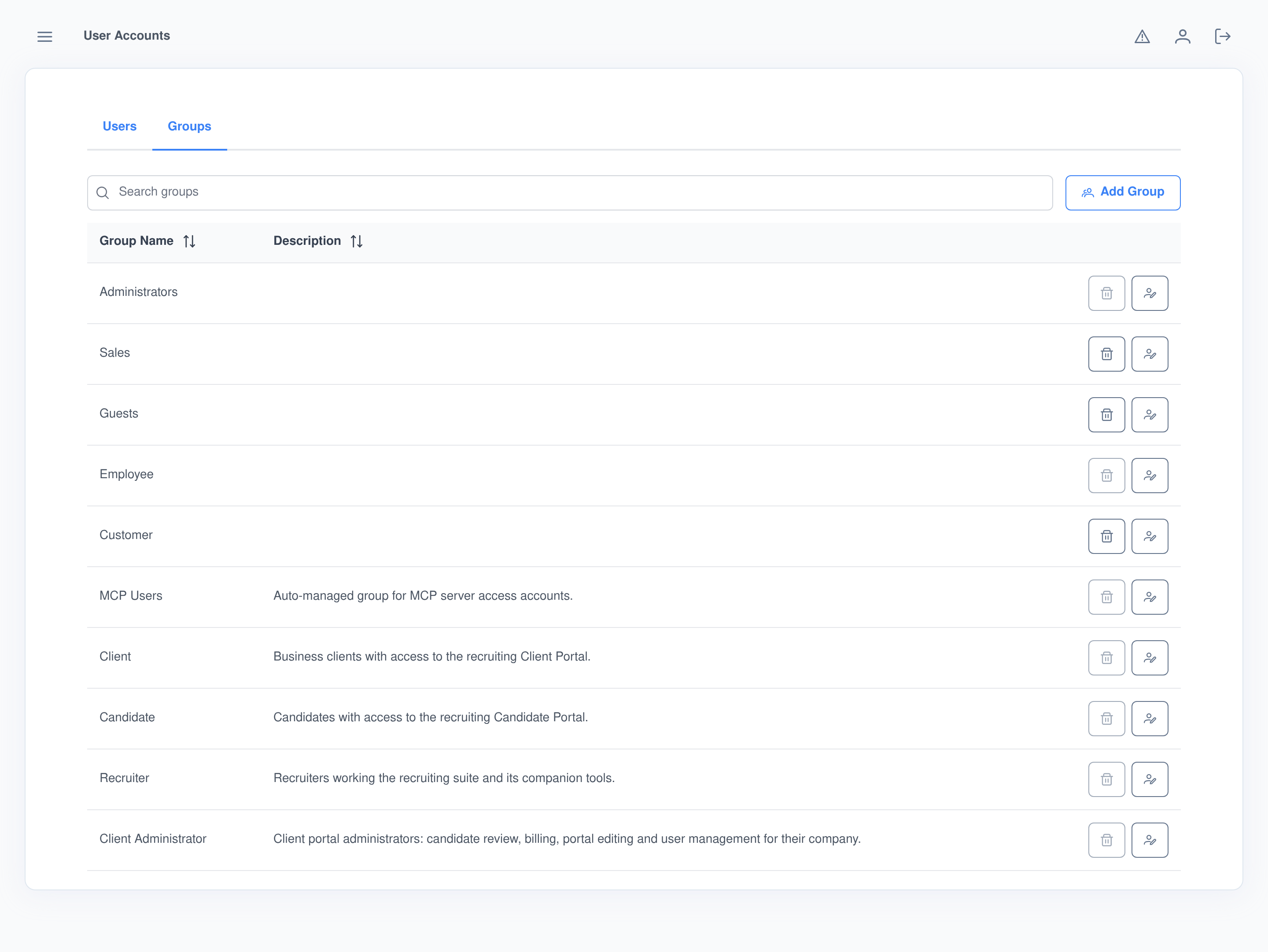
Gruppen bilden echte Geschäftsrollen ab, nicht nur Lesen/Schreiben
Weil andere installierte Module ihre eigenen Gruppen neben den vom Admin erstellten registrieren, listet der Gruppen-Tab am Ende echte Rollen des Unternehmens — eine Recruiting-Kundenportal-Gruppe, eine Kandidatenportal-Gruppe, eine automatisch verwaltete Gruppe für MCP-Server-Zugriffskonten — neben den von Hand angelegten Gruppen.
- Eine vom Admin erstellte Gruppe kann später jederzeit bearbeitet oder gelöscht werden.
- Eine systemeigene Gruppe (von einem Modul registriert) und die eingebaute Admin-Gruppe sind geschützt: Ihr Löschen-Button ist mit Begründung deaktiviert, damit sie nicht versehentlich entfernt werden.
Ein Editor, vier Steuerungsachsen
Jede Gruppe wird auf einem einzigen Bildschirm konfiguriert: ein durchsuchbarer Checkbox-Baum aller installierten KI-Modelle (gruppiert nach Verwendungszweck — Sprachmodelle, Bildgenerierung, Text-to-Speech, Embeddings und die übrigen), ein durchsuchbarer Baum der ACL-Berechtigungen sowie paginierte, durchsuchbare Icon-Raster für installierte Anwendungen und Custom-Agent-Fähigkeiten. „Alle auswählen / abwählen“ wirkt auf das, was die aktuelle Suche gerade herausgefiltert hat — „jedes Bild-Tool“ zu gewähren heißt also nicht, sie einzeln zusammenzusuchen.
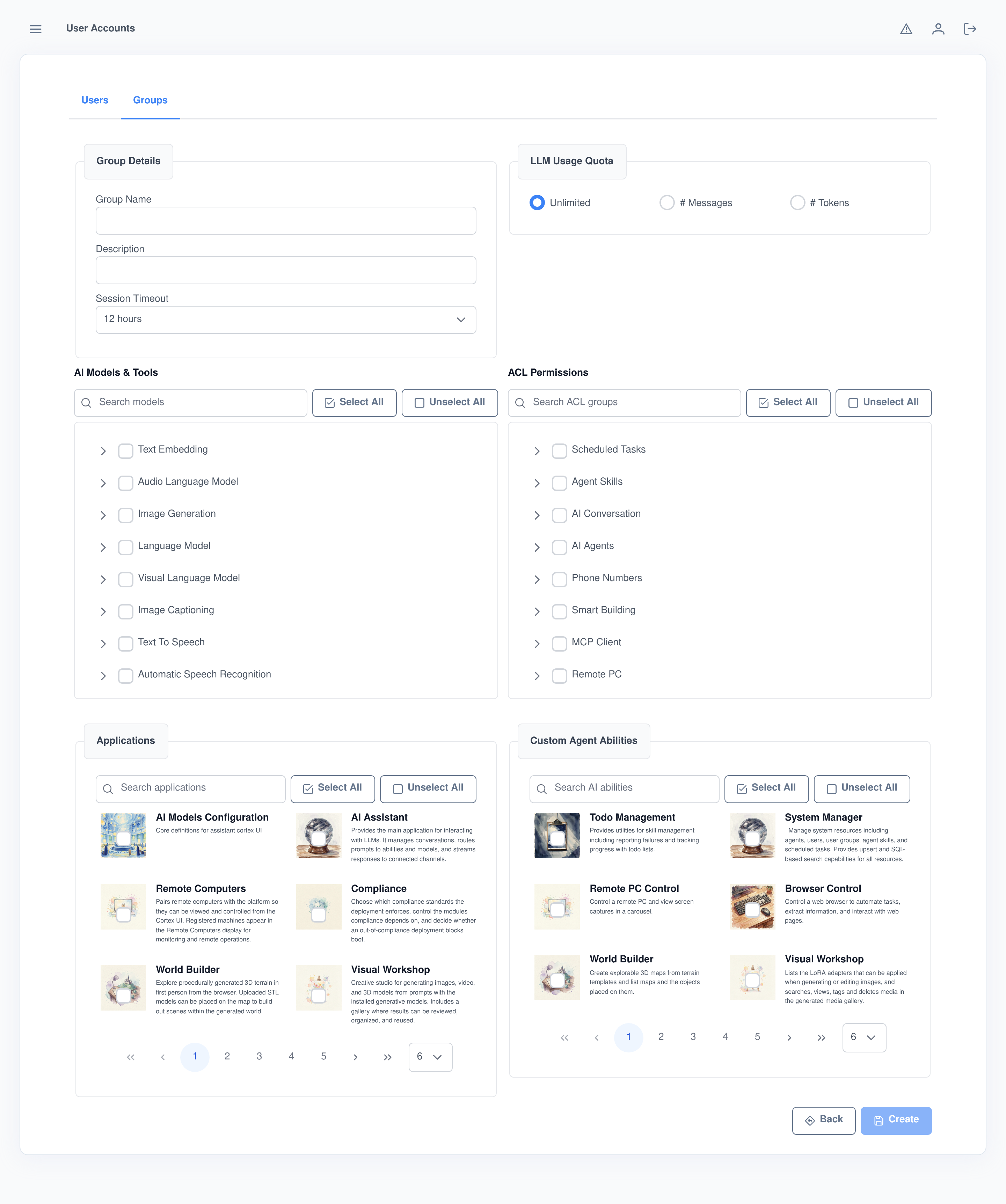
Nutzungskontingente und Sitzungslimits, pro Gruppe
LLM-Nutzungskontingent
- Standardmäßig unbegrenzt; eine Gruppe lässt sich auf ein Limit umstellen, gemessen in Nachrichten oder Tokens.
- Bis zu fünf Kontingentregeln pro Gruppe, jede mit eigenem Auffrischungsintervall (15 Minuten bis 8 Stunden) und eigener Menge von Modellen, für die sie gilt.
Sitzungs-Timeout
- Pro Gruppe einstellbar: 8 Stunden, 12 Stunden, 1 Tag, 2 Tage, 1 Woche oder nie.
- Ein strafferes Timeout für eine kundenseitige Gruppe, ein längeres für interne Mitarbeiter — beides auf derselben Instanz.
Ein Passwort-Reset, der einen Vorfall wirklich beendet
Die meisten Admin-Panels setzen ein Passwort zurück und hören dort auf — eine bereits offene Sitzung bleibt aktiv. Dieses nicht: Der Reset erzeugt ein eigenes Zufallspasswort, erzwingt eine Änderung beim nächsten Login und widerruft in derselben Aktion jede Sitzung, die das Konto gerade hält.
Für wen das gedacht ist
Interne IT / Plattform-Admins
- Mitarbeiter onboarden und offboarden, ohne die Datenbank anzufassen.
- Modellkosten pro Team mit Gruppen-Kontingenten deckeln statt mit einem instanzweiten Limit.
- Eine Datenauskunftsanfrage von Anfang bis Ende auf demselben Bildschirm abwickeln, auf dem das Konto angelegt wurde.
Modul- und Anwendungseigentümer
- Registrieren Sie aus einem Modul eine eigene Gruppe (ein Kundenportal, ein Kandidatenportal, eine MCP-Zugriffsgruppe) — sie erscheint hier neben allen anderen Gruppen, geschützt vor versehentlichem Löschen.
- Erweitern Sie die Benutzer- und Gruppen-Bildschirme über die Injection Points der Plattform um eigene Felder, Buttons oder Panels — ohne den Bildschirm zu forken.
Häufig gestellte Fragen
Was ist der Unterschied zwischen einem Benutzer und einer Gruppe?
Ein Benutzer ist ein einzelnes Konto. Eine Gruppe ist der Ort, an dem Zugriff tatsächlich konfiguriert wird — Modelle, Anwendungen, Agenten-Fähigkeiten, ACL-Berechtigungen, Sitzungs-Timeout und Nutzungskontingent. Ein Benutzer kann mehreren Gruppen angehören; seine Rechte sind die Vereinigungsmenge aller seiner Gruppen.
Kann ich eigene Gruppen anlegen oder ist es auf die Standards beschränkt?
Ja — legen Sie über „Gruppe hinzufügen“ beliebig viele an. Alles, was über die UI erstellt wurde, kann später bearbeitet oder gelöscht werden. Nur Gruppen, die ein Modul selbst registriert, und die eingebaute Admin-Gruppe sind vor dem Löschen geschützt.
Was passiert tatsächlich, wenn ich ein Passwort zurücksetze?
Der Server erzeugt ein zufälliges 16-stelliges Übergangspasswort, markiert es als abgelaufen, sodass der Benutzer beim nächsten Login ein richtiges setzen muss, und widerruft jede offene Sitzung des Kontos — dieselbe Aktion sperrt auch einen Angreifer aus, der bereits eingeloggt war.
Kann ich begrenzen, wie stark eine Gruppe die KI-Modelle nutzt?
Ja. Jede Gruppe kann ein LLM-Nutzungskontingent tragen, gemessen in Nachrichten oder Tokens, mit bis zu fünf Regeln — jede mit eigenem Auffrischungsintervall und auf eine bestimmte Menge von Modellen gescopet.
Kann ein Admin die Daten eines Benutzers exportieren?
Ja. Ein Admin kann für jeden Benutzer einen ZIP-Export bauen — ein JSON-Datensatz seiner Daten und optional die gespeicherten Dateien aus Workspace und Konversationen — ausgeliefert als Einmal-Download-Link, um eine Datenauskunftsanfrage in dessen Namen zu bearbeiten.
Warum erscheinen Gastkonten nicht in der Liste?
Sie sind standardmäßig hinter einem Schalter „Gastbenutzer anzeigen“ verborgen. Gastkonten entstehen typischerweise automatisch durch Self-Service-Abläufe — öffentliche Registrierung oder eine Meeting-Link-Buchung —, und ihr Ausblenden hält die Arbeitsliste bei echten Mitarbeitern und Kunden.
Richten Sie Ihre erste Gruppe in Minuten ein
Die Benutzerverwaltung ist Teil jeder Assistant-Cortex-Instanz — kein separates Identitätsprodukt, das aufgesetzt werden müsste.